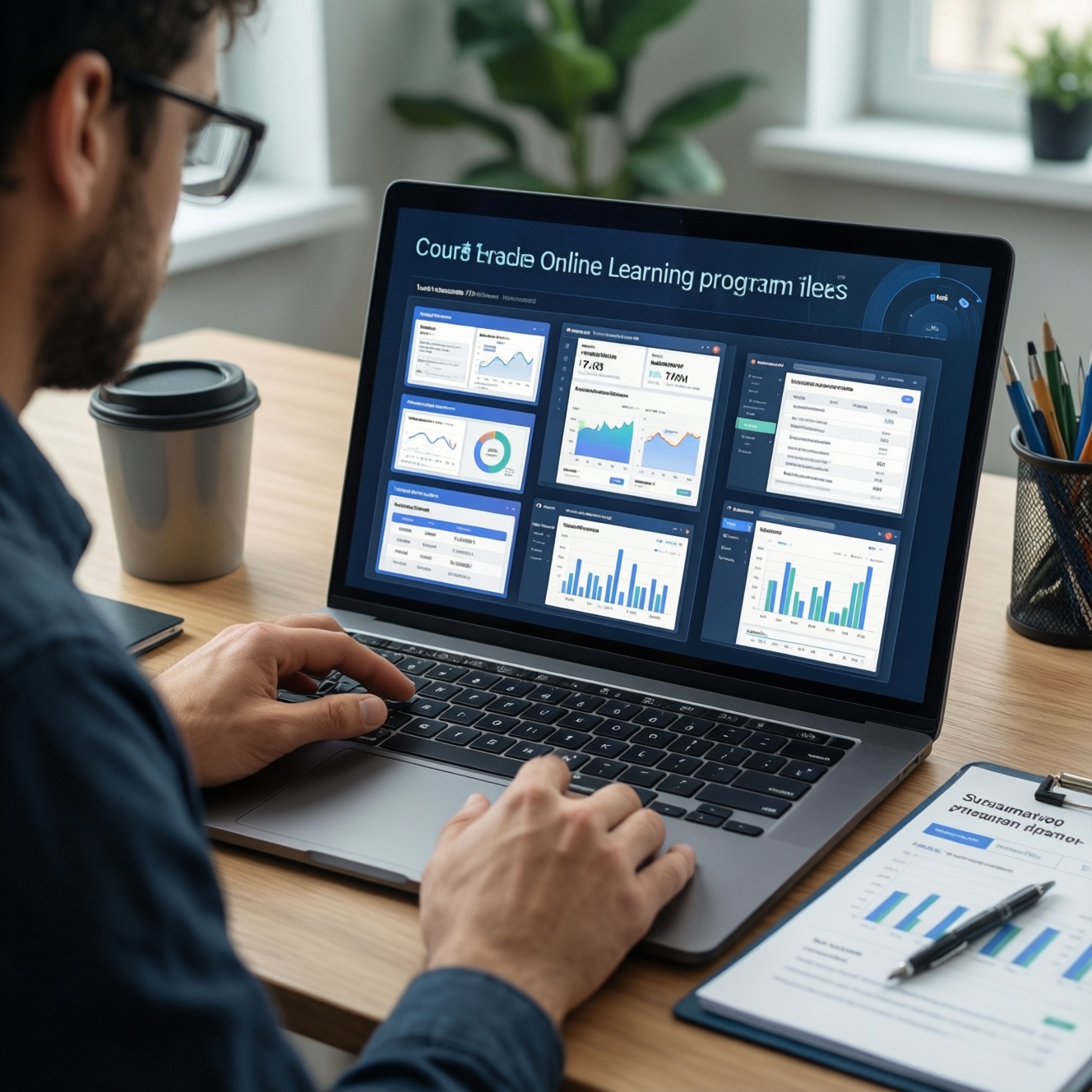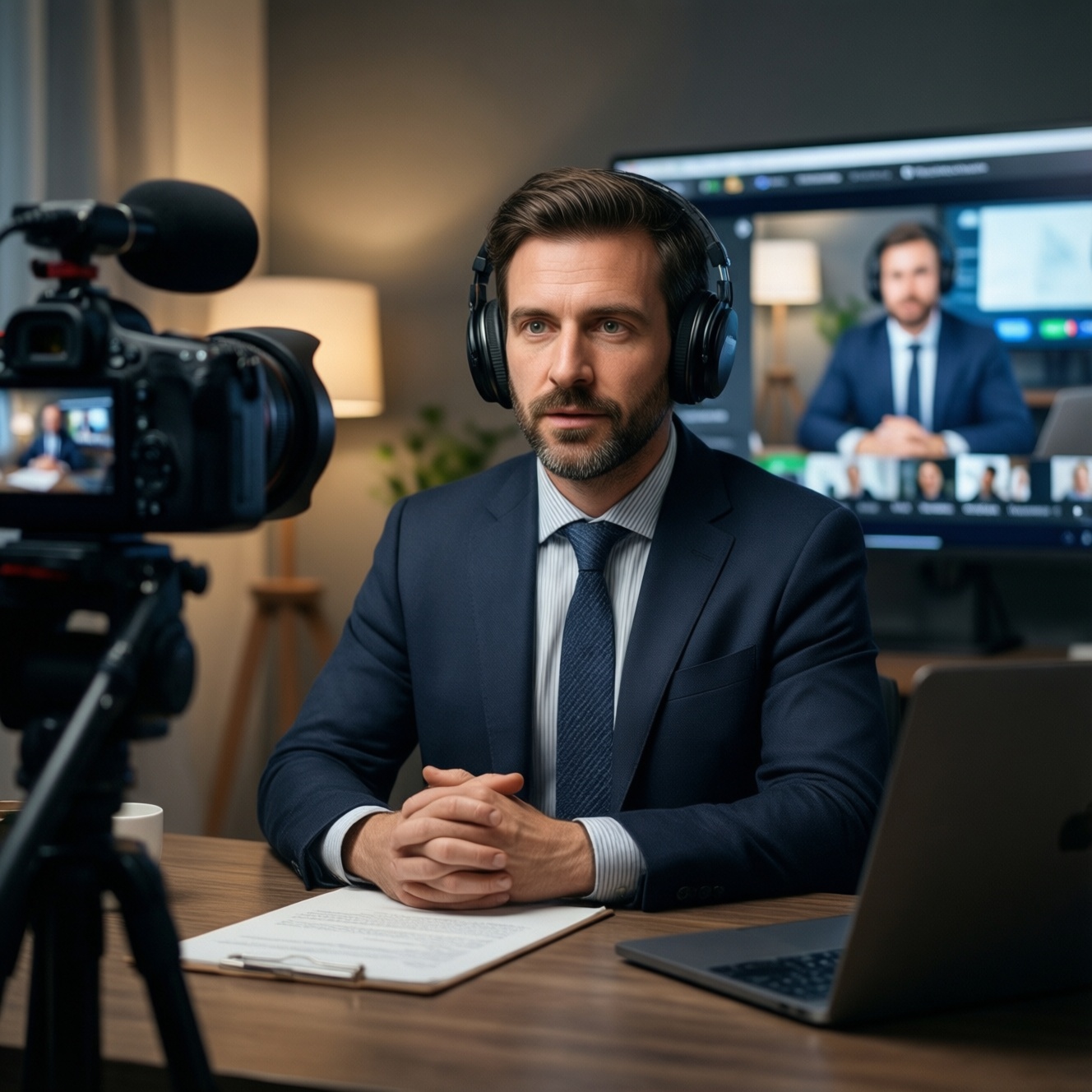
Техническая подготовка вебинара включает проверку звука, камеры, освещения, презентации, демонстрации экрана и записи. За 30-60 минут подключите один микрофон, настройте кадр, откройте материалы локально, выполните тестовый прогон внутри платформы и подготовьте резервный способ связи. Это снижает риск эха, пропавшего изображения и потери записи.
Краткая техническая сводка
- Для речи важнее исправный микрофон и тихое помещение, чем дорогая камера.
- Камеру установите на уровне глаз, а лицо разместите ближе к центру кадра.
- Свет направьте на лицо спереди или под небольшим углом.
- Презентацию заранее откройте локально и проверьте демонстрацию отдельного окна.
- Запись сохраняйте в выбранную папку, затем создайте дополнительную копию.
- Перед началом проверьте резервный канал связи, заряд устройств и доступы участников.
Аудио: выбор микрофона и тонкая настройка
Для большинства вебинаров подойдут USB-микрофон, гарнитура или исправный микрофон ноутбука в тихой комнате. Гарнитура особенно удобна при шуме и акустическом эхе. Не усложняйте схему внешним микшером и несколькими микрофонами, если не умеете быстро устранять фон, перегрузку и задержку.
Минимальная настройка звука
- Подключите один основной микрофон и отключите остальные источники ввода.
- Расположите микрофон на расстоянии примерно вытянутой ладони от рта и не направляйте поток воздуха прямо в капсюль.
- В настройках платформы выберите микрофон вручную, а не оставляйте автоматический выбор.
- Скажите несколько предложений обычным голосом и проверьте индикатор уровня. Речь не должна постоянно достигать максимума.
- Включите подавление шума и эхоподавление, если они не искажают голос.
- Сделайте тестовую запись и прослушайте начало, середину и конец фрагмента.
Настройка звука и камеры для вебинара начинается с одного тестового источника: так проще определить, где возникает проблема - в микрофоне, платформе или наушниках.
Камера и кадрирование: как выглядеть профессионально
Понадобятся камера ноутбука или USB-веб-камера, устойчивое крепление, чистая линза и доступ к настройкам изображения в сервисе. Перед эфиром разрешите браузеру или приложению использовать камеру и микрофон, а также закройте программы, которые могут занять устройства.
Быстрая настройка кадра
- Установите камеру на уровне глаз, чтобы взгляд был направлен прямо в объектив.
- Оставьте небольшой запас пространства над головой и не прижимайтесь к краю кадра.
- Разместите окно вебинара рядом с камерой, чтобы во время разговора сохранялся контакт взглядом.
- Отключите автоматическое размытие и виртуальный фон, если компьютер начинает перегружаться.
- Проверьте экспозицию: лицо должно оставаться различимым при движении и изменении яркости экрана.
Освещение и фон: простые улучшения без ремонта
Даже базовое оборудование для вебинара даст лучший результат при правильном расположении света. Используйте окно, настольную лампу или светильник; не направляйте единственный источник света прямо из-за спины.
- Повернитесь к источнику света. Разместите окно или лампу перед собой либо под углом. Если свет слишком резкий, смягчите его полупрозрачной занавеской или отодвиньте лампу.
- Уберите контровой свет. Не садитесь спиной к яркому окну: камера затемнит лицо. Если переставить стол нельзя, закройте окно или добавьте источник света перед собой.
- Упростите фон. Уберите из кадра яркие предметы, документы и персональные данные. Оставьте нейтральную стену или аккуратный рабочий фон.
- Проверьте цветовую температуру. Не смешивайте без необходимости холодный дневной свет и очень тёплую лампу. Если лицо выглядит разноцветным, отключите один из источников.
- Сделайте контрольный кадр. Посмотрите изображение в предпросмотре в обычной позе и во время разговора. Исправьте тени до начала трансляции.
Быстрый режим проверки
- Поставьте ноутбук лицом к окну, но не вплотную к нему.
- Уберите из фона всё, что отвлекает или раскрывает персональные данные.
- Поднимите камеру на устойчивую опору до уровня глаз.
- Сделайте короткий тест видео и проверьте лицо, фон и звук вместе.
Презентация и демонстрация экрана: подготовка файлов и потоков
Откройте презентацию локально, отключите лишние уведомления и заранее решите, что именно будете показывать: отдельное окно, вкладку браузера или весь экран. Для вебинара безопаснее демонстрировать только нужное окно, чтобы случайно не раскрыть переписку и служебные документы.
Проверка результата перед показом
- Все слайды открываются без запроса недоступных шрифтов и файлов.
- Текст читается в режиме демонстрации, а важные элементы не находятся у самого края.
- Видео и анимации воспроизводятся после запуска демонстрации.
- Системный звук включён только при необходимости и выбран из правильного источника.
- Уведомления мессенджеров, почты и календаря отключены.
- Имя файла презентации не содержит лишних черновых версий и персональных данных.
- Ведущий знает, как остановить демонстрацию и вернуться к камере.
- Ссылки, QR-коды и материалы доступны в отдельном документе на случай сбоя слайда.
Чтобы понять, как провести вебинар онлайн без лишних пауз, заранее назначьте помощника: он может следить за чатом, вопросами и состоянием трансляции, пока ведущий объясняет материал.
Запись, кодеки и хранение: надежные настройки и форматы
Перед эфиром выберите место сохранения и проверьте свободное пространство. Используйте формат, который поддерживают выбранная платформа и видеоредактор. Если сервис предлагает резервную запись, включайте её после проверки хранилища и параметров сохранения.
Частые ошибки при сохранении
- Запись сохраняется в папку синхронизации, где заканчивается место или возникает конфликт файлов.
- Запущена запись экрана без звука микрофона.
- В файл попадает только презентация, хотя требовалось сохранить камеру и голос.
- Компьютер переходит в спящий режим во время эфира.
- Открыто слишком много приложений, из-за чего появляются пропуски кадров и рассинхронизация.
- После вебинара проверяется только наличие файла, но не его воспроизведение.
- Единственная копия записи остаётся на том же компьютере.
После завершения откройте запись, проверьте начало, несколько фрагментов из середины и финал. Затем переименуйте файл понятно, создайте вторую копию и ограничьте доступ к материалу, если в кадре или презентации есть закрытые сведения.
Прогоны и чек-лист перед эфиром: что тестировать в первую очередь
Техническая подготовка вебинара должна завершаться коротким прогоном в условиях, максимально близких к реальному эфиру. Тестируйте звук, камеру, демонстрацию и запись внутри выбранной платформы, а не только в системных настройках.
- Подключите микрофон и наушники, затем сделайте тестовую запись.
- Проверьте изображение, фон, освещение и положение камеры.
- Запустите демонстрацию отдельного окна с презентацией.
- Проверьте запись, системный звук и свободное место.
- Откройте резервный канал связи и сохраните контакты организатора.
- Закройте лишние приложения и отключите автоматический сон компьютера.
Сценарии под разные условия
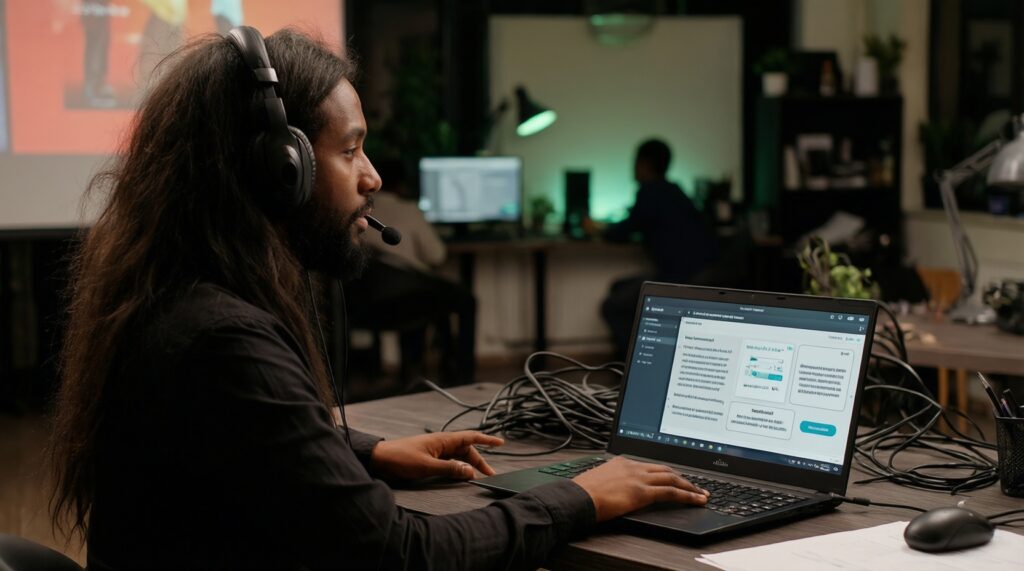
- Один ведущий: достаточно ноутбука, гарнитуры и заранее подготовленной презентации.
- Шумное помещение: используйте гарнитуру с микрофоном и наушники, чтобы снизить эхо.
- Несколько спикеров: назначьте технического помощника и заранее проверьте права каждого участника.
- Демонстрация сложного ПО: проведите отдельный прогон с теми же окнами, доступами и разрешениями, которые будут на эфире.
Сервисы для проведения вебинаров отличаются доступами, способом записи и настройками демонстрации, поэтому названия кнопок могут различаться. Логика проверки остаётся одинаковой: источник, разрешения, предпросмотр, запись и резерв.
Типичные технические проблемы и быстрые решения
Почему участники слышат эхо?
Попросите всех, кроме говорящего, выключить микрофоны и использовать наушники. У ведущего проверьте, не включены ли одновременно динамики ноутбука и внешний микрофон с акустическим захватом.
Почему микрофон не виден в вебинарной платформе?
Проверьте разрешения браузера или приложения, затем выберите микрофон вручную и переподключите USB-устройство. Если проблема сохраняется, временно используйте встроенный микрофон или гарнитуру.
Что делать, если камера показывает чёрный экран?
Закройте другие приложения, использующие камеру, и обновите предпросмотр. Проверьте физическую шторку веб-камеры и разрешения операционной системы.
Как исправить мелкое отображение презентации?
Демонстрируйте отдельное окно презентации в полноэкранном режиме и увеличьте масштаб просмотра. Проверьте слайд на тестовом подключении, а не только в редакторе.
Что делать, если запись получилась без голоса?
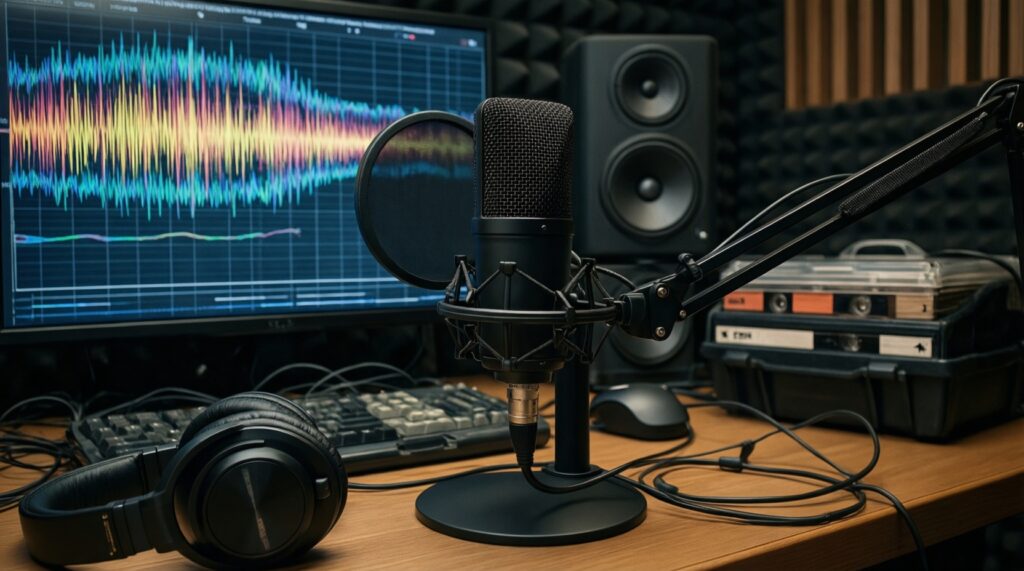
Проверьте, был ли выбран микрофон в настройках записи, и сделайте короткий тестовый фрагмент до эфира. Не удаляйте исходные дорожки и резервный файл, пока не убедитесь, что запись воспроизводится полностью.
Как действовать, если во время эфира пропадает изображение?
Снизьте нагрузку: закройте лишние приложения, остановите ненужную демонстрацию и переключитесь на проводное подключение, если оно доступно. При необходимости временно отключите камеру, сохранив голос и презентацию.