IIS 7 Manager: назначение, возможности и основные принципы работы
IIS 7 Manager - графическая консоль управления веб-сервером Internet Information Services 7, входящим в состав Windows Server и некоторых клиентских выпусков Windows. С ее помощью администратор может создавать сайты, настраивать приложения, управлять виртуальными каталогами, подключать сертификаты и контролировать параметры веб-служб без необходимости редактировать конфигурационные файлы вручную.
По сравнению с предыдущими версиями IIS, седьмой выпуск получил существенно переработанную архитектуру. Управление стало более структурированным: параметры распределены по категориям, а большинство операций выполняется через единый интерфейс. Это упрощает обслуживание серверов как для начинающих администраторов, так и для специалистов, которым необходимо быстро менять настройки рабочих сайтов.
Для чего используется IIS Manager
Главная задача IIS Manager - централизованная настройка веб-сервера. Через оснастку можно работать с локальным компьютером либо подключаться к удаленному серверу, если это разрешено политиками безопасности и настроено администрирование.
Среди основных операций:
- создание и удаление веб-сайтов;
- настройка привязок по IP-адресу, порту и имени узла;
- добавление виртуальных каталогов;
- управление пулами приложений;
- изменение параметров аутентификации и авторизации;
- настройка MIME-типов и стандартных документов;
- подключение SSL-сертификатов;
- просмотр журналов и диагностических данных;
- включение или отключение отдельных компонентов IIS.
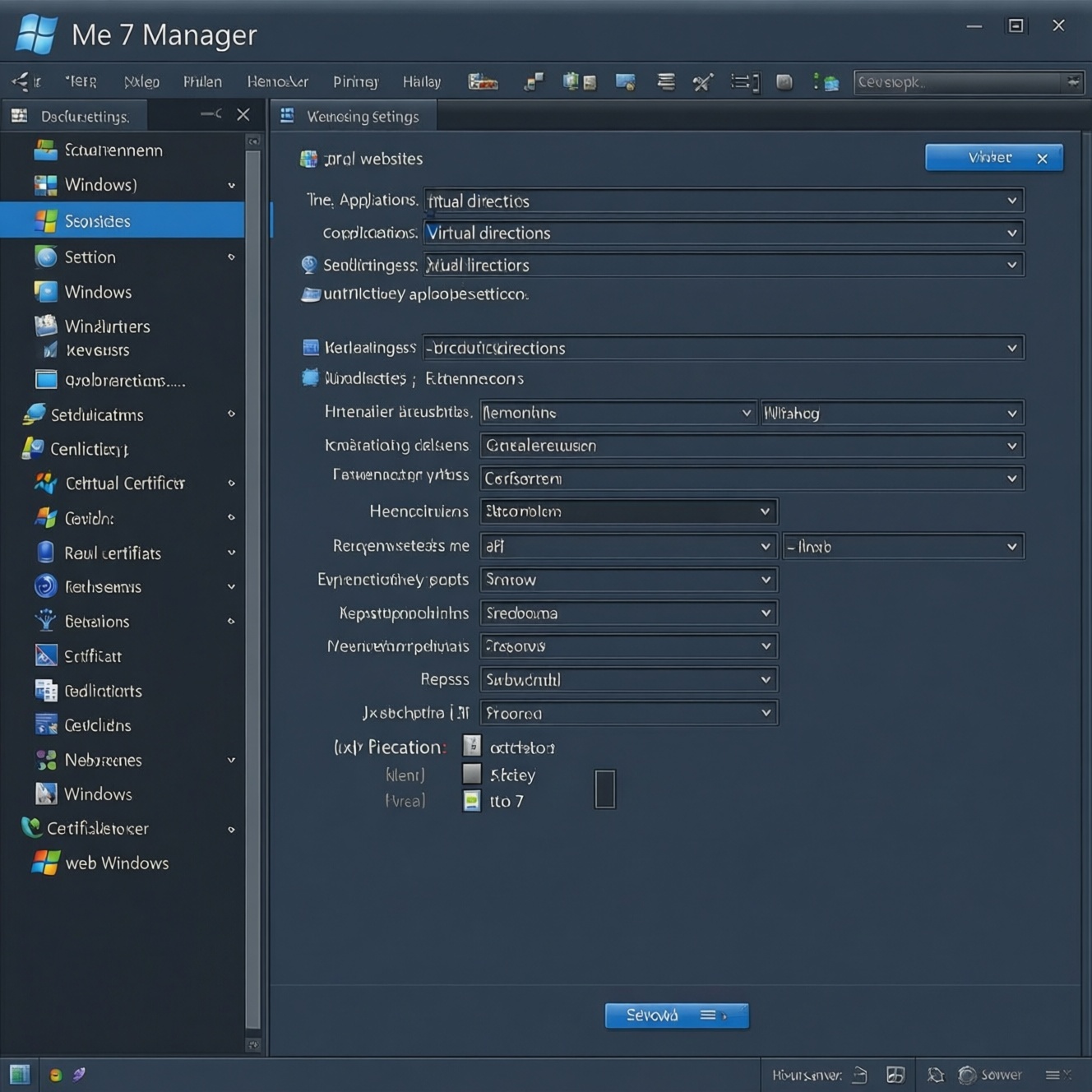
После запуска менеджера в левой части окна отображается дерево подключений. В нем обычно присутствуют имя сервера, раздел с пулами приложений и каталог Sites, где находятся размещенные веб-ресурсы. Выбор объекта открывает набор доступных действий и панель конфигурационных функций.
Структура интерфейса
Рабочее окно IIS 7 Manager условно делится на три области. В левой панели располагается дерево объектов, в центральной части отображаются доступные настройки, а справа находится панель действий. Такое построение позволяет быстро переходить от общего уровня сервера к конкретному сайту или приложению.
На уровне сервера доступны глобальные параметры: ограничения подключений, параметры журналирования, настройки служб, обработка запросов и функции безопасности. При выборе отдельного сайта набор инструментов меняется, поскольку часть параметров применяется только к выбранному ресурсу.
Большинство настроек представлено в виде значков. Например, разделы Authentication, Default Document, Directory Browsing, Error Pages и Request Filtering отвечают за различные аспекты обработки запросов. Двойной щелчок по нужному элементу открывает подробную форму редактирования.
Создание сайта
Чтобы разместить новый ресурс, необходимо открыть раздел Sites и выбрать команду добавления сайта. В появившемся окне задаются имя сайта, физический путь к папке с файлами и параметры привязки.
Привязка определяет, каким образом IIS будет сопоставлять входящий запрос с конкретным сайтом. Можно указать:
- протокол HTTP или HTTPS;
- IP-адрес;
- номер порта;
- имя хоста.
Например, несколько сайтов могут работать на одном сервере и использовать общий порт 80, если для каждого задано собственное доменное имя. При использовании HTTPS дополнительно выбирается сертификат, соответствующий домену.
Физический каталог должен существовать заранее, а учетная запись, под которой работает приложение, обязана иметь необходимые разрешения на чтение файлов. Если сайту требуется загрузка данных, создание временных файлов или запись результатов обработки, права должны быть выданы особенно внимательно.
Пулы приложений
Пул приложений изолирует веб-приложение от других ресурсов, работающих на том же сервере. Для каждого сайта можно использовать отдельный пул, что снижает риск массового отказа: сбой одного приложения не обязательно приведет к остановке остальных.
В настройках пула задаются версия среды выполнения, режим управляемого кода, учетная запись процесса и параметры перезапуска. Автоматический recycling помогает освобождать накопившиеся ресурсы, однако слишком частые перезапуски способны прерывать активные пользовательские сессии.
При выборе учетной записи важно учитывать принцип минимальных привилегий. Приложению следует предоставлять только те права, которые действительно нужны для работы. Использование чрезмерно привилегированной учетной записи увеличивает последствия возможной уязвимости.
Аутентификация и права доступа
В IIS Manager можно включать разные методы проверки пользователей. Anonymous Authentication разрешает доступ без ввода учетных данных, а Windows Authentication использует учетные записи домена или локальной системы. Также доступны дополнительные механизмы, если они установлены в составе соответствующих компонентов.
Сама аутентификация не определяет полный доступ к файлам. Необходимо учитывать разрешения файловой системы NTFS и правила авторизации IIS. Пользователь может успешно пройти проверку, но получить отказ при обращении к каталогу, если у рабочей учетной записи отсутствуют права.
Для закрытых разделов рекомендуется явно задавать разрешенные группы и запрещать доступ всем остальным. Такой подход проще контролировать и безопаснее, чем использование слишком общих разрешений.
Безопасность и HTTPS
Для защиты передаваемых данных применяется SSL/TLS. Сертификат устанавливается в хранилище Windows, после чего выбирается в настройках привязки сайта. При этом важно проверить срок действия сертификата, имя домена и наличие корректной цепочки доверия.
Помимо шифрования, необходимо ограничить доступ к административным интерфейсам, отключить ненужные компоненты и регулярно устанавливать обновления безопасности. Служебные каталоги и конфиденциальные файлы не должны быть доступны через браузер.
Отдельного внимания требует Directory Browsing. Если функция включена без необходимости, посетитель сможет увидеть содержимое каталога, что может раскрыть структуру приложения и названия служебных файлов.
Диагностика ошибок
IIS Manager помогает определить причину проблем с загрузкой сайта. При ошибке 404 обычно проверяют путь к файлу, стандартные документы и правила маршрутизации. Код 403 чаще указывает на недостаток разрешений или запрещенный тип доступа. Ошибка 500 может быть связана с настройками приложения, модулем IIS или внутренним исключением.
Полезным инструментом остается журнал IIS. В нем фиксируются дата запроса, IP-адрес клиента, запрошенный ресурс, код ответа и время обработки. Сопоставление этих данных с журналами приложения позволяет понять, на каком этапе возникает сбой.
Для временной диагностики можно включить подробные сообщения об ошибках, но на рабочем сервере такую настройку не следует оставлять надолго: расширенные сведения способны раскрыть пути к файлам и внутреннюю структуру приложения.
Производительность
Стабильность веб-сервера зависит не только от настроек IIS, но и от ресурсов компьютера, качества кода приложения, базы данных и сетевой инфраструктуры. В IIS Manager можно контролировать ограничения по числу подключений, времени ожидания и объему передаваемых данных.
Для часто запрашиваемых статических файлов применяются кэширование и сжатие. Они уменьшают нагрузку на канал и ускоряют отображение страниц. Однако динамические ответы следует кэшировать осторожно, особенно если содержимое зависит от учетной записи пользователя или быстро меняющихся данных.
Перед изменением параметров желательно сохранить текущую конфигурацию. Это позволит быстро вернуться к рабочему состоянию при неудачной настройке. Критические изменения лучше сначала проверять на тестовом сервере, а уже затем переносить в производственную среду.
Конфигурационные файлы
Хотя IIS Manager предоставляет графический доступ к большинству функций, IIS хранит параметры в XML-конфигурации. Это удобно для автоматизации, аудита и переноса настроек между серверами. Опытные администраторы могут комбинировать работу через интерфейс с использованием командной строки и сценариев PowerShell.
Такой подход особенно полезен при обслуживании нескольких одинаковых серверов. Вместо ручного повторения десятков операций можно подготовить единый сценарий, проверить его и применить к другим узлам. Перед редактированием конфигурационных файлов рекомендуется сделать резервную копию и избегать несогласованного изменения параметров одновременно в интерфейсе и вручную.
Итог
IIS 7 Manager представляет собой универсальный инструмент для управления веб-сервером Windows. Он объединяет настройку сайтов, приложений, безопасности, журналирования и производительности в единой консоли. Правильное использование пулов приложений, разрешений NTFS, привязок и журналов позволяет повысить надежность сервера и быстрее находить неисправности.
Для безопасной эксплуатации следует отключать ненужные функции, использовать HTTPS, ограничивать права рабочих учетных записей, контролировать доступ к каталогам и регулярно проверять журналы. А резервное копирование конфигурации и предварительное тестирование изменений помогут избежать простоев при администрировании IIS.