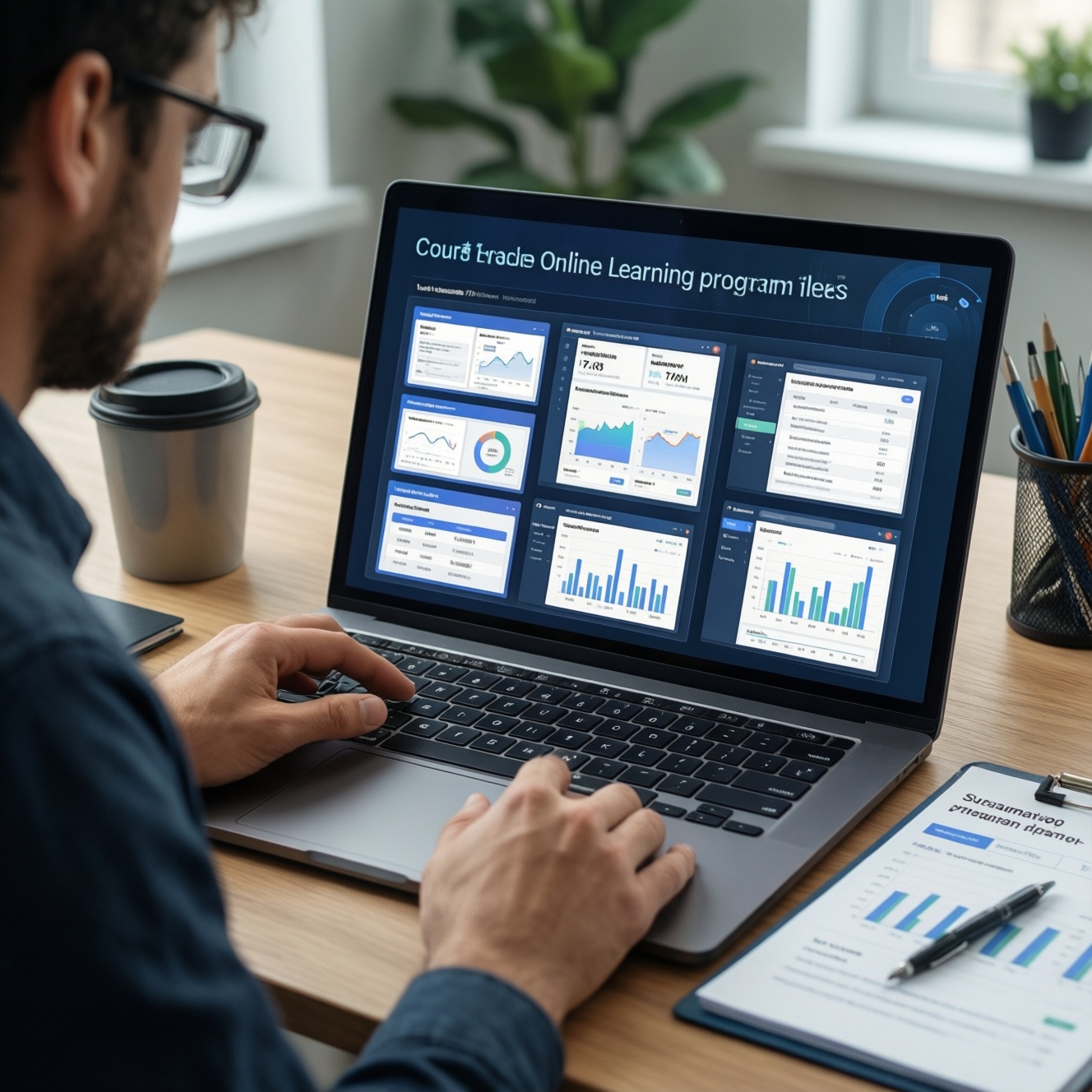
Доступный онлайн-курс позволяет воспринимать материалы разными способами, проходить уроки без мыши и понимать, что требуется в заданиях. Для этого подготовьте точные субтитры и расшифровки, пишите ясными инструкциями, проверьте учебные файлы и навигацию с клавиатуры. Затем испытайте курс на реальных сценариях и исправьте барьеры до запуска.
Опорные решения для доступного онлайн-курса
- Проверьте видео, тексты, файлы, задания и интерфейс до публикации.
- Не полагайтесь только на автоматическую проверку: пройдите курс вручную с клавиатуры.
- Используйте субтитры и расшифровки, а важную информацию из видео дублируйте в тексте.
- Сделайте инструкции короткими, последовательными и понятными без визуального контекста.
- Проверьте материалы на разных устройствах и, если возможно, привлеките учащихся с разными потребностями.
Как выявить барьеры в курсе до начала разработки
Эти действия подходят авторам, методистам, преподавателям и командам, которые проектируют новый курс или обновляют существующий. Их полезно выполнять до выбора платформы и создания большого объёма материалов.
Не стоит считать аудит доступности завершённой после одной автоматической проверки или выполнения одного технического требования. Она не заменяет ручную проверку навигации и содержания, а также обратную связь от людей с разным опытом и потребностями.
- Опишите учебный сценарий: как учащийся найдёт урок, изучит материал, выполнит задание и поймёт результат.
- Составьте перечень форматов курса: видео, аудио, презентации, документы, тесты, обсуждения и другие элементы.
- Для каждого формата проверьте, есть ли способ получить ту же информацию без зрения, слуха или точных движений мышью.
- Уточните, какие функции предоставляет платформа и можно ли пройти курс с клавиатуры и вспомогательными технологиями.
Люди, которым нужно онлайн-обучение для людей с ограниченными возможностями, не образуют однородную группу: барьеры и подходящие способы взаимодействия различаются. Поэтому не сводите проверку к одному сценарию.
Субтитры и расшифровки: как сделать видеоматериалы доступнее
Перед подготовкой видео соберите исходные материалы и проверьте, кто отвечает за точность текста.
- Оригинальный видео- или аудиофайл и доступ к его публикации в учебной системе.
- Инструмент для создания или редактирования субтитров; автоматическую расшифровку используйте как черновик.
- Текст выступления, если он есть, и список имён, терминов и сокращений для проверки распознавания.
- Возможность добавить расшифровку рядом с видео или в другом заметном месте урока.
Исправьте ошибки распознавания, проверьте имена и специальные термины, а также синхронизацию текста с речью. В субтитрах обозначайте значимые звуки, если без них теряется смысл. Расшифровка должна передавать содержание видео, включая важные сведения, которые сообщаются только визуально. Не публикуйте автоматически созданный текст без проверки.
Когда учащиеся выбирают онлайн-курсы с субтитрами, наличие подписи само по себе не гарантирует удобства: важны точность, читаемость и синхронизация. Проверьте видео с включёнными субтитрами и отдельно прочитайте расшифровку.
Понятные тексты, инструкции и учебные файлы
Перед пошаговой работой учтите риски: они помогают не принять частичное улучшение за полноценную доступность.
- Автоматическая проверка может не заметить неясные инструкции, плохой порядок чтения или неточные субтитры.
- Сложное оформление документа иногда теряется при чтении вспомогательными технологиями.
- Смысл, переданный только цветом, изображением или звуком, может быть недоступен части аудитории.
- Изменения платформы могут повлиять на навигацию, поэтому повторяйте проверку после обновлений.
- Разбейте материал на смысловые части. Используйте описательные заголовки и ставьте одну задачу в один абзац. Длинные темы разделяйте на логические блоки.
- Напишите прямые инструкции. Укажите действие, место его выполнения и ожидаемый результат. Если задание состоит из нескольких действий, перечислите их по порядку.
- Проверьте, что смысл понятен без оформления. Не передавайте важные различия только цветом, расположением или выделением шрифтом. Добавьте текстовую подпись или объяснение.
- Подготовьте изображения и медиа. Для значимых изображений напишите краткое описание, а для декоративных элементов не создавайте лишних пояснений. Проверьте, что содержание аудио и видео доступно также в текстовом формате.
- Приведите учебные файлы в порядок. Применяйте встроенные стили заголовков, задавайте понятные названия ссылок и проверяйте порядок чтения. После экспорта откройте документ и проверьте его структуру.
- Прочитайте материал как учащийся. Проверьте, можно ли понять, с чего начать, что сделать и как определить, что задание выполнено.
При выборе, где купить онлайн-курс, полезно заранее посмотреть, как устроены демонстрационный урок и материалы: доступны ли субтитры, понятны ли инструкции и есть ли способ связаться с поддержкой. Это не заменяет проверки самого курса, но помогает задать предметные вопросы.
Навигация по курсу с клавиатуры и вспомогательных технологий
Пройдите курс без мыши: используйте клавиатуру и проверьте, сохраняется ли понятная последовательность действий. Отметьте пункты, которые выполнены:
- Можно последовательно перейти к ссылкам, кнопкам и полям с помощью клавиатуры.
- Текущий активный элемент заметен на экране, и указатель фокуса не теряется.
- Порядок перехода соответствует логике страницы и урока.
- Меню и элементы управления открываются и закрываются клавиатурой.
- Названия ссылок и кнопок объясняют их назначение вне контекста.
- Заголовки и блоки курса имеют понятную структуру.
- Всплывающие окна и сообщения не перекрывают важное содержимое и позволяют продолжить работу.
- При увеличении масштаба текст и элементы остаются читаемыми и доступными.
Проверка клавиатурой выявляет не все проблемы вспомогательных технологий. Если курс содержит сложные интерактивные элементы, дополнительно проверьте их с программами экранного доступа или попросите об этом пользователей таких программ.
Доступные задания, тесты и обратная связь
При проверке заданий обращайте внимание на распространённые ошибки:
- В вопросе предлагается выбрать ответ только по цвету, звуку или изображению без текстового пояснения.
- Поля формы не имеют понятных подписей, а ошибки не объясняют, что исправить.
- Для выполнения требуется точное перетаскивание, хотя подходящий альтернативный способ не предусмотрен.
- Ограничение по времени нельзя продлить или обосновать правилами учебной задачи.
- Сообщение об успехе или ошибке показывается только визуально и не передаёт состояние другим способом.
- Ответ засчитывается только при совпадении с одной формулировкой, хотя смысл может быть выражен иначе.
- Обратная связь сообщает, что ответ неверен, но не объясняет следующий шаг или причину.
Проверьте задание от начала до конца: можно ли понять условие, выбрать ответ, отправить его и прочитать результат. Если оценивается конкретный навык, альтернативный способ выполнения не должен менять цель задания.
Как проверить курс на реальных сценариях обучения
Выберите способ проверки с учётом формата курса, ресурсов команды и характера заданий:
- Самостоятельный проход. Автор или редактор проходит курс с клавиатуры, открывает файлы и проверяет все медиа и задания. Подходит для первичной проверки перед публикацией.
- Автоматические средства. Проверьте страницы и материалы доступными инструментами, чтобы выявить часть технических проблем. Используйте результат как список сигналов для ручной проверки, а не как подтверждение полной доступности.
- Проверка специалистом. При сложной платформе или интерактивных заданиях привлеките специалиста по доступности. Такой вариант помогает выявить проблемы интерфейса и вспомогательных технологий.
- Пользовательское тестирование. Попросите нескольких учащихся пройти характерные сценарии и рассказать, где возникли затруднения. Участие людей с разным опытом полезно для проверки того, насколько курс понятен на практике.
После исправлений повторите проблемные сценарии и зафиксируйте, что проверяли, что изменили и какие ограничения остались. Такой журнал пригодится при обновлении курса. Принципы проверки одинаково полезны и при выборе того, какие лучшие онлайн-курсы рекомендовать учащимся: оценивать стоит не только содержание, но и доступность материалов и навигации.
Что проверить перед запуском курса для широкой аудитории
Достаточно ли автоматической проверки доступности?
Нет. Она помогает обнаружить часть технических проблем, но не оценивает понятность текста, точность субтитров и удобство прохождения реальных заданий.
Нужно ли добавлять расшифровку, если у видео есть субтитры?
Расшифровка даёт возможность прочитать содержание отдельно от видео. Проверьте, что она точна и включает важную информацию, которая в видео показана визуально.
Как понять, что курс доступен с клавиатуры?
Пройдите основные сценарии без мыши: откройте урок, перейдите по его элементам, выполните задание и прочитайте результат. Следите за порядком перехода и видимостью фокуса.
Что проверить в загруженных документах?
Проверьте структуру заголовков, порядок чтения, названия ссылок и описание значимых изображений. Откройте итоговый файл после экспорта, а не только исходный документ.
Когда стоит привлекать пользователей для тестирования?
По возможности - до запуска, особенно если в курсе есть сложные интерактивные элементы или специализированные сценарии. Их обратная связь дополняет техническую проверку, но не заменяет её.
Что делать, если платформа ограничивает доступность?
Зафиксируйте конкретные барьеры, проверьте доступные настройки и предложите временную альтернативу прохождения задания. Сообщите учащимся об ограничениях и пересмотрите выбор платформы при следующем обновлении курса.