Чтобы провести прямой эфир без технических сбоев, заранее проверьте оборудование, интернет, звук, видеопоток, настройки платформы и сценарий восстановления. Проведите тестовую трансляцию, назначьте ответственного за технику, подготовьте резервный канал связи и сохраните ключевые настройки. Такой чек-лист подготовки прямого эфира снижает риск зависаний, пропавшего звука и задержки запуска.
Распространённые мифы о прямых эфирах - реальность и последствия
- Миф: достаточно проверить аппаратуру перед самым началом. Реальность: часть ошибок проявляется только при длительной нагрузке. Проведите контрольный прогон заранее.
- Миф: быстрый интернет гарантирует стабильный эфир. Реальность: важны стабильность соединения, исходящая скорость, задержки и резервный маршрут.
- Миф: хороший микрофон сам обеспечивает качественный звук. Реальность: помехи, неправильное размещение и неверный источник аудио могут испортить запись.
- Миф: платформа автоматически выберет правильные параметры. Реальность: кодек, разрешение, частота кадров и битрейт требуют проверки.
- Миф: технические сбои должен устранять ведущий. Реальность: отдельный технический ответственный быстрее переключит сцену, звук или канал связи.
Проверка аппаратуры: детальный предэфирный список
Проверка аппаратуры - это последовательный контроль всех устройств и соединений, участвующих в эфире: камеры, микрофона, наушников, компьютера, источников питания и периферии. В её границы входит не только включение техники, но и проверка совместимости, выбранных источников сигнала и поведения системы под нагрузкой.
Для запроса "оборудование для прямого эфира" важен не максимальный комплект, а совместимая цепочка без неизвестных переходников и неподтверждённых драйверов. Перед эфиром подключите именно ту конфигурацию, которая будет использоваться в трансляции.
- За несколько часов до эфира осмотрите кабели, разъёмы, крепления и индикаторы питания.
- Проверьте, что программа видит правильные камеру, микрофон и наушники.
- Отключите лишние приложения, уведомления, автоматические обновления и энергосбережение.
- Подключите зарядку или источник бесперебойного питания, если это возможно.
- Сделайте короткую локальную запись и просмотрите её с начала до конца.
- Подпишите кабели и заранее подготовьте запасной кабель для критичного соединения.
Настройка сети и резервные каналы связи для непрерывности
Миф о том, что одного измерения скорости достаточно, приводит к пропущенным потерям пакетов и нестабильному исходящему соединению. Практический шаг - проверить сеть в то же время суток и в том же помещении, где пройдет эфир, а затем подготовить запасной канал.
- Подключите основной компьютер к маршрутизатору по кабелю, если это доступно.
- Проверьте стабильность исходящего соединения во время тестовой трансляции, а не только при открытии сайтов.
- Закройте резервные копирования, синхронизацию облака и загрузки на других устройствах.
- Подготовьте мобильную точку доступа или второе подключение от другого оператора.
- Заранее сохраните адрес сервера, ключ потока и параметры платформы в защищённом месте.
- Определите процедуру переключения: кто замечает проблему, кто сообщает ведущему и кто меняет канал.
При поиске решения "как настроить прямую трансляцию" проверяйте не только страницу платформы, но и путь от камеры до сервера: источник сигнала, программу, кодировщик, сеть и опубликованный эфир.
Оптимизация звука: от выбора микрофона до управления помехами
Миф о том, что зрители простят плохой звук, опасен: шум и пропадание речи мешают понимать содержание даже при хорошем изображении. Быстрый шаг - записать фрагмент речи с обычной посадкой ведущего и прослушать его в наушниках.
- Один ведущий за столом: разместите микрофон близко к источнику речи и направьте его рабочую сторону к ведущему.
- Интервью в помещении: проверьте, не попадают ли в запись отражения, гул вентиляции и звук клавиатуры.
- Два и более микрофона: убедитесь, что активен нужный источник, а лишние каналы отключены.
- Эфир с демонстрацией экрана: проверьте баланс между голосом ведущего и системным звуком.
- Мобильная съёмка: исключите касание микрофона одеждой и заранее протестируйте беспроводное соединение.
Видеопоток и кодирование: параметры, уменьшающие риск зависания
Миф о том, что максимальное разрешение всегда улучшает эфир, игнорирует возможности компьютера, сети и платформы. Начните с устойчивой конфигурации, проверьте её записью и повышайте качество только после успешного теста.
Что проверить до запуска
- Выбранную камеру, разрешение и частоту кадров.
- Соотношение сторон и отсутствие чёрных полей или обрезки.
- Нагрузку на процессор и видеокарту во время сцен с камерой и демонстрацией экрана.
- Синхронизацию изображения и звука.
- Стабильность кадров и отсутствие предупреждений в программе.
Ограничения, которые нужно учитывать
- Высокое разрешение увеличивает нагрузку на кодирование и передачу.
- Сложные сцены с анимацией и несколькими источниками требуют больше ресурсов.
- Автоматические настройки могут изменить источник камеры или звук после перезапуска.
- Несовместимый формат может привести к чёрному экрану или отсутствию сигнала.
Выбирая "программу для проведения прямых эфиров", оцените не только список функций, но и совместимость с камерой, микрофоном, платформой и компьютером. После установки не меняйте рабочую конфигурацию непосредственно перед запуском.
Роли команды и сценарии реагирования на технические сбои
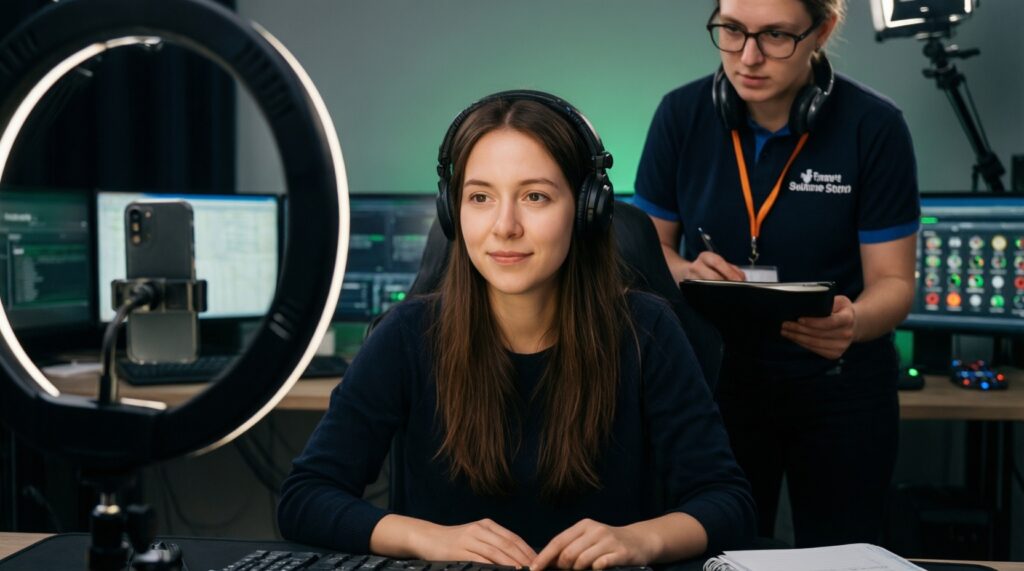
Миф о том, что небольшому эфиру не нужны роли, обычно превращает ведущего в оператора, модератора и специалиста поддержки одновременно. Практический шаг - назначить хотя бы одного технического ответственного и заранее описать его действия.
- Ведущий: продолжает коммуникацию и использует короткую нейтральную фразу при паузе.
- Технический оператор: контролирует сигнал, звук, нагрузку и переключение сцен.
- Модератор: отслеживает сообщения зрителей о пропавшем звуке или зависшем изображении.
- Резервный ответственный: запускает запасной канал или повторную ссылку, если основной эфир недоступен.
- Для одиночного эфира: заранее подготовьте горячие клавиши, резервную сцену и текст сообщения о технической паузе.
Репетиция и контрольный прогон: как проверять весь сценарий
Миф о том, что репетиция проверяет только текст, оставляет без внимания переходы, демонстрацию материалов и восстановление после сбоя. Контрольный прогон должен повторять реальный эфир: запуск, приветствие, смену сцен, работу со звуком, вопросы зрителей и завершение.
- За 60-90 минут: подключите финальную конфигурацию, проверьте сеть и источники сигнала.
- За 30 минут: выполните короткую тестовую трансляцию или локальную запись.
- За 15 минут: закройте лишние приложения, подтвердите резервный канал и сообщите команде роли.
- При сбое: включите резервную сцену, сообщите зрителям о технической паузе и устраните только одну причину за раз.
- После эфира: сохраните запись и отметьте, какие настройки нужно изменить перед следующим запуском.
Мини-кейс: во время демонстрации экрана пропал звук. Оператор переключил эфир на резервную сцену с камерой, ведущий продолжил разговор, а оператор восстановил системный источник и проверил его в наушниках до возврата к демонстрации.
Типичные сомнения и краткие решения
Можно ли провести эфир без отдельного технического оператора?
Да, если сценарий простой и заранее настроен. Подготовьте горячие клавиши, резервную сцену и короткий план действий при пропадании звука или изображения.
Нужно ли покупать профессиональную камеру?
Нет, если имеющаяся камера даёт стабильный сигнал и подходит платформе. Сначала устраните проблемы света, фокуса, кадрирования и совместимости.
Как понять, что интернет подходит для трансляции?

Проведите тест в реальных условиях и наблюдайте за стабильностью исходящего соединения во время передачи. Одного показателя скорости недостаточно.
Что делать, если микрофон не определяется?
Проверьте физическое подключение, выбранный источник в программе, системные разрешения и другой порт. Если проблема сохраняется, переключитесь на заранее проверенный резервный микрофон.
Стоит ли менять настройки в день эфира?
Меняйте только то, что проверили в тестовой записи. Непротестированное повышение качества или добавление нового источника может вызвать перегрузку или несовместимость.
Как быстро сообщить зрителям о технической паузе?
Используйте заранее подготовленную короткую фразу без подробностей: сообщите, что команда проверяет соединение, и обозначьте, что эфир продолжится после восстановления.