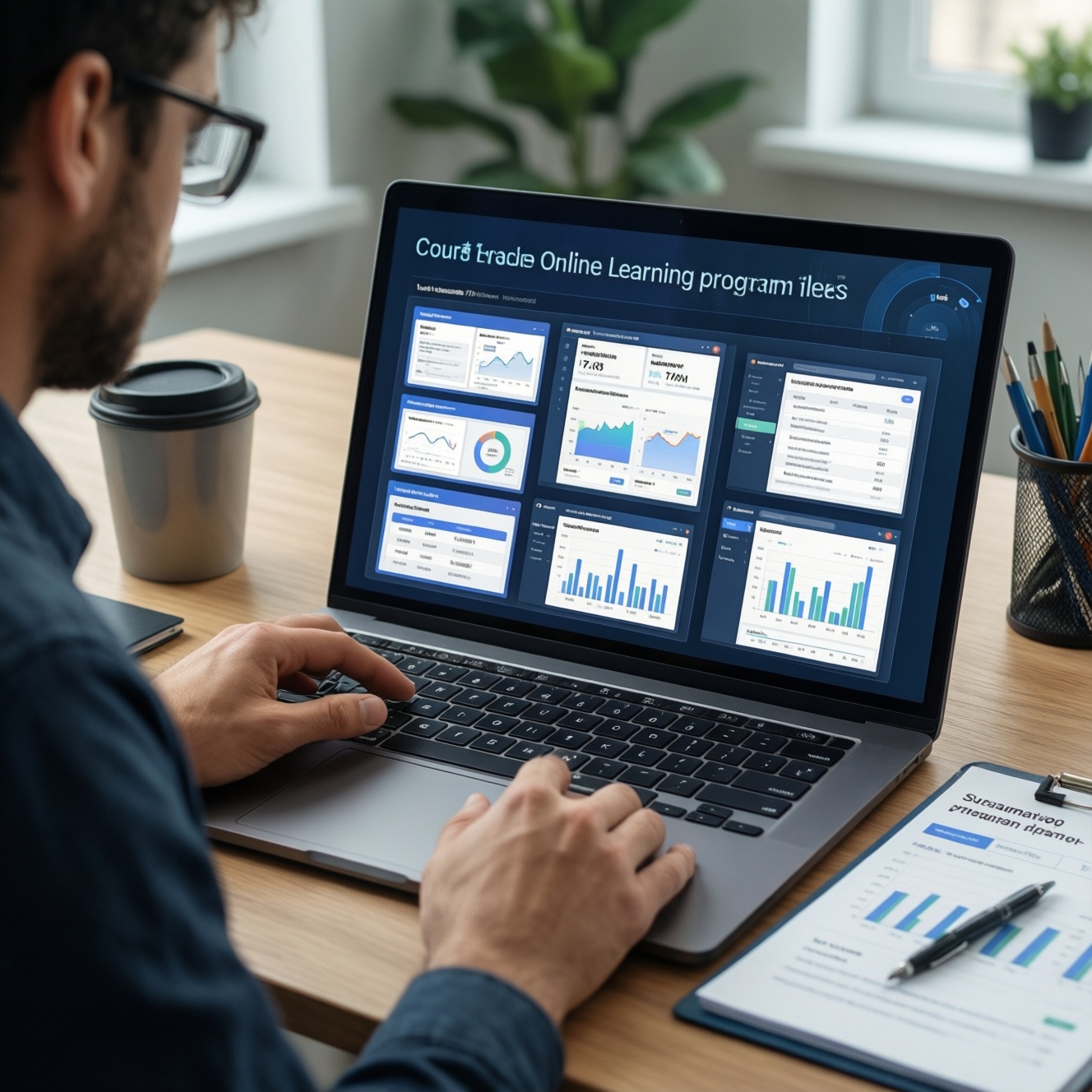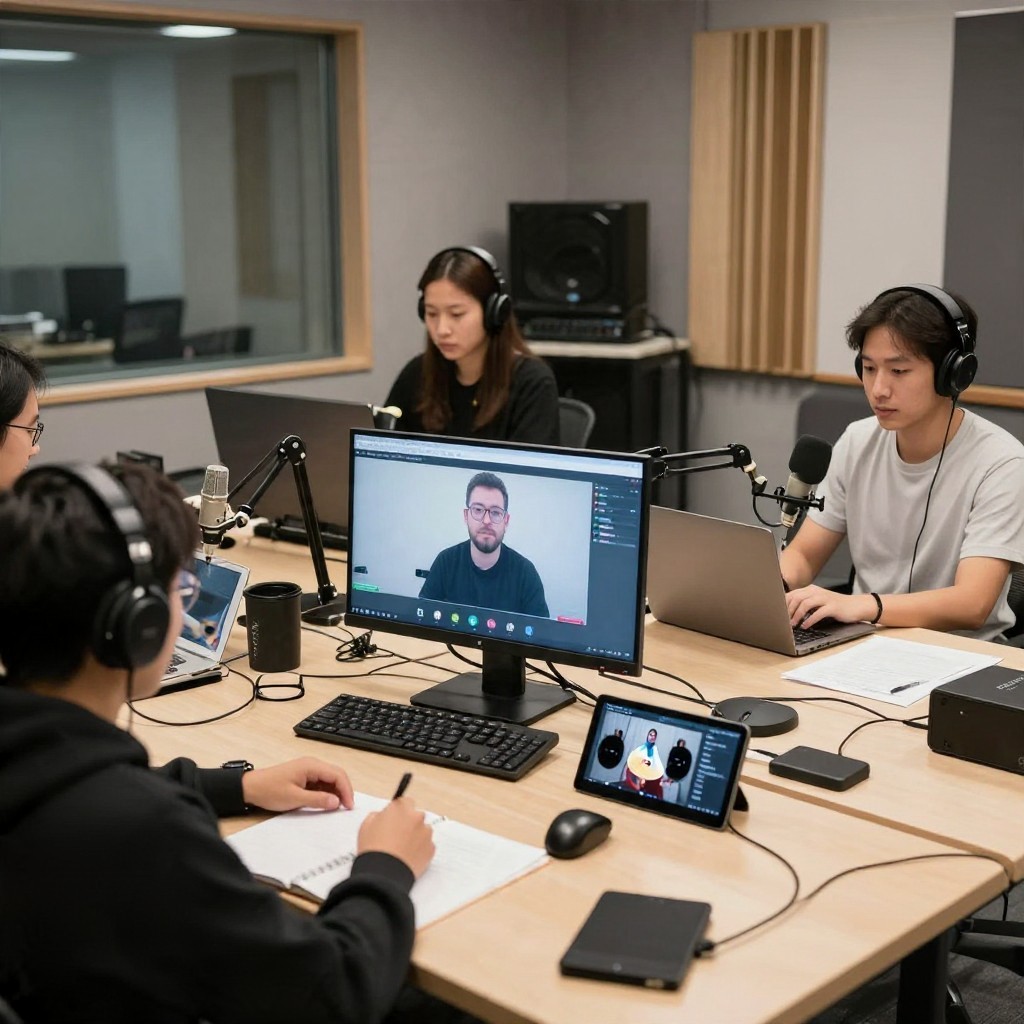
Техническая репетиция вебинара - это проверка платформы, оборудования, ролей и запасного сценария до подключения участников. Проведите её в той же комнате и с теми же устройствами, которые будут использоваться в эфире: так проще обнаружить проблемы со звуком, демонстрацией экрана, записью и доступами. Итогом должен стать понятный план действий для команды.
Что проверить до подключения участников
- Откройте нужную комнату на выбранной платформе и проверьте права ведущего, модератора и участников.
- Прослушайте тестовую запись: голос должен быть разборчивым, без эха и лишнего шума.
- Проверьте демонстрацию нужного окна или экрана, а также доступ к презентации и другим материалам.
- Убедитесь, что запись запускается и сохраняется в доступном для команды месте.
- Назначьте человека, который поможет участникам при сбоях и сообщит ведущему о проблемах.
- Согласуйте запасной канал связи и порядок действий при потере подключения.
Составьте план технической репетиции вебинара
Репетиция подходит для эфиров с несколькими спикерами, демонстрацией материалов, записью или активным участием аудитории. Она особенно полезна, если ведущий работает с новой платформой или новым оборудованием. Для короткой встречи без презентации и сложных настроек достаточно проверить звук, ссылку и подключение.
Чтобы понять, как провести вебинар без суеты, заранее распределите проверку по этапам и выделите время на исправление обнаруженных проблем. Не проводите полноценную репетицию в комнате, где уже находятся участники: тестовые сообщения, звук и запись могут помешать эфиру.
- Запишите последовательность действий: вход в комнату, приветствие, демонстрация, ответы на вопросы, завершение.
- Укажите, кто отвечает за каждый этап и какие материалы понадобятся.
- Определите, что считать успешной проверкой: слышимый голос, видимый слайд, работающая запись и понятный запасной план.
- Согласуйте время репетиции с участниками команды и попросите подключиться с тех устройств, которые будут использоваться в эфире.
Для организации вебинара с несколькими докладчиками внесите в план смену выступающих и передачу управления презентацией. Если сценарий простой, не усложняйте репетицию проверками функций, которые не будут задействованы.
Проверьте платформу, настройки комнаты и права доступа
До репетиции подготовьте доступы и материалы. Платформа для проведения вебинаров может по-разному называть настройки комнаты и роли пользователей, поэтому проверьте их в справке сервиса или в тестовой комнате.
- Доступ к комнате: ссылка для команды, данные для входа и возможность открыть комнату ведущему.
- Роли: права на управление микрофонами, демонстрацию экрана, публикацию сообщений и запись.
- Оборудование: компьютер, гарнитура или микрофон, камера, зарядное устройство и стабильное подключение к сети.
- Материалы: презентация и файлы, сохранённые локально или в месте с проверенными правами доступа.
- Связь команды: отдельный канал для оперативных сообщений, если участники репетиции не смогут общаться в комнате.
Если выбираете сервис для проведения вебинаров, заранее проверьте, доступны ли в вашей конфигурации нужные функции: запись, демонстрация экрана и управление участниками. Не передавайте участникам команды общий пароль, если можно выдать именные доступы с необходимыми правами.
Настройте звук, изображение, демонстрацию экрана и запись
Перед последовательной проверкой сделайте короткий мини-чеклист подготовки:
- Закройте приложения и вкладки, которые не понадобятся в эфире.
- Подключите гарнитуру или микрофон и проверьте их выбор в настройках платформы.
- Откройте презентацию и материалы, которые будете показывать.
- Убедитесь, что устройство подключено к питанию, а команда знает запасной канал связи.
-
Проверьте микрофон и наушники.
Выберите нужные устройства в комнате и произнесите несколько фраз обычным голосом. Прослушайте результат через тестовую запись или попросите коллегу подтвердить, что голос слышен без эха и перегрузки.- Если появился двойной звук, отключите звук на втором устройстве или используйте наушники.
- Если голос тихий или искажённый, проверьте выбранный микрофон и его положение.
-
Настройте камеру и кадр.
Убедитесь, что выбрана нужная камера, лицо хорошо видно, а на заднем плане нет случайных материалов. Если видео не требуется по сценарию, проверьте, что ведущий знает, как отключить камеру. -
Проверьте демонстрацию.
Покажите именно то окно или экран, которые понадобятся в эфире, и убедитесь, что коллега видит содержимое. Закройте личные сообщения и другие окна, которые не предназначены для показа. -
Запустите тестовую запись.
Запишите короткий фрагмент с голосом и демонстрацией, затем проверьте, где он сохранён и воспроизводится ли. Перед настоящим эфиром согласуйте с командой, кто запускает запись и кто подтверждает её наличие. -
Проведите пробный переход между сценами.
Потренируйте смену слайдов, передачу слова другому спикеру и возврат к демонстрации. Убедитесь, что ведущему не приходится одновременно выполнять действия, порученные техническому специалисту.
Распределите роли ведущего, модератора и технического специалиста
После репетиции проверьте, что обязанности не пересекаются и команда понимает порядок действий:
- Ведущий знает сценарий, порядок выступлений и способ передать слово следующему спикеру.
- Модератор следит за сообщениями участников и передаёт ведущему вопросы по согласованному сигналу.
- Технический специалист управляет комнатой, проверяет демонстрацию и помогает при проблемах с подключением.
- Назначен человек, который запускает запись и подтверждает, что она началась.
- Команда знает, кому сообщать о сбое и по какому каналу.
- У каждого участника есть доступ только к тем функциям, которые нужны ему для работы.
- Решено, кто продолжает эфир, если ведущий временно отключится.
Смоделируйте сбои связи и другие нештатные ситуации
На репетиции достаточно проверить безопасные сценарии: не создавайте помехи в реальном эфире и не отключайте оборудование, от которого зависит работа команды. Обсудите, кто и что делает при типичных проблемах:
- Пропал звук у ведущего. Технический специалист сообщает об этом по резервному каналу; ведущий проверяет выбранный микрофон или подключается с запасного устройства.
- Спикер потерял связь. Модератор сообщает ведущему, а тот переходит к следующему пункту сценария до восстановления подключения.
- Не открывается демонстрация. Ведущий использует подготовленный запасной файл или продолжает выступление без показа, если сценарий это позволяет.
- Запись не запускается. Ответственный повторно проверяет настройки и права; команда следует заранее согласованному решению о продолжении эфира.
- Участник не может войти. Модератор проверяет ссылку и инструкцию подключения, не публикуя в открытом чате закрытые данные доступа.
- Возникло эхо или фоновый шум. Модератор помогает определить источник и при необходимости просит временно отключить микрофон.
- Ведущий случайно показал лишнее окно. Он останавливает демонстрацию и повторно выбирает нужное окно; перед эфиром следует закрыть личные уведомления.
Пройдите финальный чек-лист непосредственно перед эфиром
Выберите формат проверки по сложности сценария:
- Для простого эфира: ведущий проверяет ссылку, микрофон, камеру и презентацию непосредственно перед подключением участников.
- Для выступления с несколькими спикерами: команда кратко сверяет порядок выхода, передачу слова и резервный канал связи.
- Для эфира с записью и демонстрацией: технический специалист подтверждает права доступа, запуск записи и показ нужного окна.
- Если репетиция выявила проблему: не начинайте эфир, пока не назначен ответственный и не выбран рабочий обходной сценарий.
Непосредственно перед стартом убедитесь, что ведущий вошёл в комнату, материалы открыты, запись поручена конкретному человеку, а команда знает, как связаться друг с другом при сбое. Такая подготовка к вебинару помогает избежать распространённых технических ошибок и не тратить время аудитории на настройки.
Об авторе
Нюансы подготовки, которые часто упускают
Нужно ли каждому спикеру проходить репетицию?
Да, если спикер будет говорить в эфире, показывать материалы или управлять презентацией. Как минимум проверьте его вход, микрофон и порядок передачи слова.
Как понять, что звук проверен достаточно?
Запишите короткий фрагмент речи и прослушайте его. Проверьте разборчивость голоса и отсутствие эха, шума или резких перепадов громкости.
Что делать, если участники репетиции слышат друг друга с эхом?
Проверьте, не подключено ли несколько устройств с включёнными динамиками и микрофонами. Используйте наушники и оставьте активным только нужный микрофон.
Можно ли проверить запись без отдельного тестового эфира?
Да, если платформа позволяет записать короткий фрагмент в тестовой комнате. После проверки убедитесь, что файл открывается и его местоположение известно ответственному.
Когда нужна запасная ссылка или устройство?
Продумайте резервный вариант, если потеря доступа к комнате или устройству остановит эфир. Заранее согласуйте, кто отправит запасную ссылку и как команда сообщит о переключении.
Как безопасно проверить демонстрацию экрана?
Закройте личные сообщения и ненужные окна, затем покажите только нужную вкладку или приложение. Если платформа предлагает выбор отдельного окна, используйте его вместо демонстрации всего экрана.