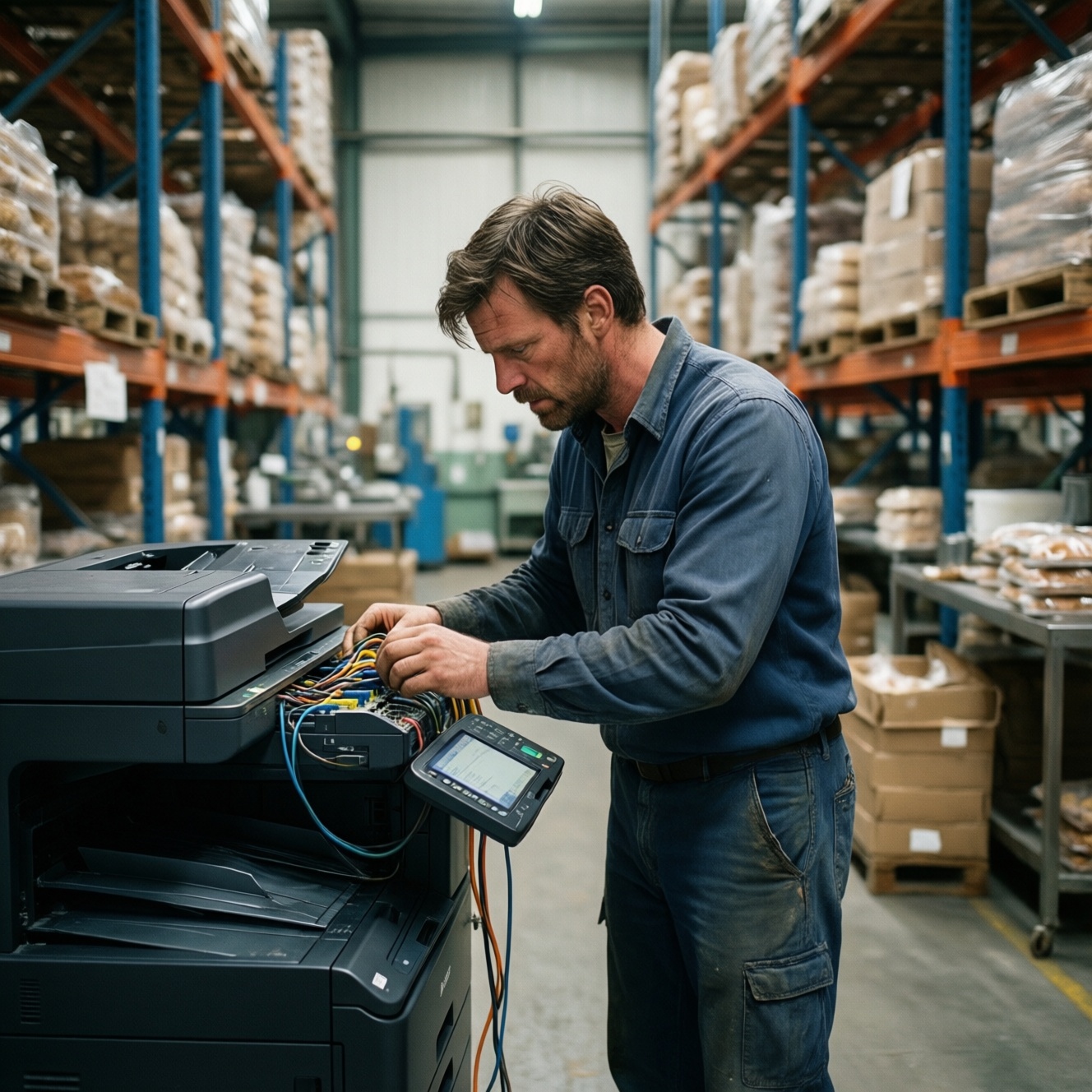
Точечное внедрение Linux на производстве: опыт начальника склада
Представьте обычный рабочий день на пищевом производстве. Начальнику склада необходимо распечатать задания для сотрудников, сформировать документы и быстро отсканировать несколько накладных. Но сетевой МФУ снова зависает: компьютер его видит, однако печать не запускается, сканер не отвечает, а иногда устройство полностью уходит в бесконечную перезагрузку.
Если в компании нет полноценного ИТ-отдела и даже специалиста, которому можно передать диагностику, подобная неисправность превращается в ежедневную производственную проблему. Вместо выполнения задач приходится перезапускать оборудование, переставлять драйверы и искать решение методом проб и ошибок.
Именно так началось моё знакомство с Linux. Я не был системным администратором, разработчиком или инженером. Моя основная работа была связана со складом. Однако постоянные проблемы с Windows 11 и сетевым Xerox B215 вынудили искать альтернативу.
Почему я решил попробовать Linux
Связка Windows 11 и Xerox B215 в нашем случае работала нестабильно. Компьютер обнаруживал МФУ, но отдельные функции регулярно отказывали. Иногда не запускалась печать, иногда пропадало сканирование, а порой переставали работать оба режима.
Обычная последовательность действий выглядела так: открыть очередь печати, подождать, перезапустить службу, выключить МФУ, выдернуть кабель питания, включить устройство снова и надеяться на результат. Всё это отнимало рабочее время и создавало простои.
Знакомый системный администратор, которого назовём Н., посоветовал попробовать Linux. Он объяснил, что подсистема печати в Linux устроена иначе и в некоторых случаях работает с офисной техникой стабильнее, чем стандартный стек Windows. Гарантий он не давал, но другого практичного варианта у меня уже не оставалось.
Сначала Linux пугал меня набором незнакомых терминов: дистрибутивы, пакеты, зависимости, репозитории, терминал. Казалось, что без глубоких знаний разобраться невозможно. Тем не менее после очередного сбоя печати я решил выйти из привычной зоны дискомфорта.
Первые эксперименты с Mint и Ubuntu Server
Изначально я остановился на Linux Mint. Запустил систему в онлайн-виртуальной машине, увидел знакомый рабочий стол, панель задач и меню приложений. Внешне всё оказалось гораздо ближе к привычной Windows-среде, чем я ожидал.
Параллельно я уточнил у сотрудника коммерческого отдела, который занимался администрированием 1С, можно ли использовать тонкий клиент на Linux. Он связался с технической поддержкой, получил ссылку на установочный пакет, и этот вопрос перестал быть главным препятствием.
Однако знакомый администратор раскритиковал выбор Mint и предложил Ubuntu Server 22.04 LTS. По его мнению, эта система лучше подходила для дальнейшей настройки. Правда, сам вариант "сервер без графики" меня не вдохновил. Поэтому Н. установил графическую оболочку Xfce, которую в шутку называл "крысой".
На ноутбуке HP Laptop 15s-eq1261ur с процессором AMD Ryzen 3 3250U и 8 ГБ оперативной памяти система работала достаточно быстро. Дополнительно были установлены браузер Brave и тонкий клиент 1С из DEB-пакета.
Дальше пришлось разбираться самостоятельно. Я учился подключать Wi-Fi, устанавливать приложения через apt, искать нужные настройки в Xfce и понимать, почему в файловом менеджере Thunar нет привычных дисков C и D. Для работы со сканером установил Skanlite.
Первый запуск на рабочем месте
В понедельник я привёз ноутбук на склад. Ожидания были осторожными: система могла не увидеть корпоративную сеть, не запустить 1С или оказаться несовместимой с МФУ.
Ubuntu подключилась к Wi-Fi без особых проблем. Корпоративная почта открылась, тонкий клиент 1С запустился, а подготовленный в LibreOffice Calc отчёт корректно загрузился. Оставалось проверить печать.
Я нажал Ctrl+P и увидел обычное диалоговое окно. Ubuntu автоматически обнаружила Xerox B215. После команды "Печать" устройство немного подумало, а затем вывело на бумагу таблицу с актом.
Для меня это был важный момент. Не потому, что Linux внезапно решил все проблемы, а потому, что базовый рабочий сценарий заработал без ручного поиска драйверов и многочасовой настройки.
Позже я установил пакет xfce4-goodies. На панели появился апплет с отображением загрузки процессора и оперативной памяти в реальном времени. Для опытного пользователя это мелочь, но для новичка такая визуальная обратная связь помогает понять, что происходит с системой.
CUPS и зависающие задания
Полностью без сбоев не обошлось. Периодически печать снова зависала: документ появлялся в очереди со статусом "Обработка", но принтер не начинал работу. Ожидание могло занимать от нескольких минут до часа.
Поиск решения привёл меня к службе CUPS - Common UNIX Printing System, отвечающей за обработку печатных заданий в Linux. В качестве временного решения использовался перезапуск службы:
```bash
sudo systemctl restart cups.service
```
После этого очередь обычно очищалась, и печать возобновлялась. Такой способ нельзя назвать полноценным устранением причины, но по сравнению с Windows 11 проблемы стали значительно реже.
Важно отметить, что Linux не оказался волшебной таблеткой. Сетевые принтеры по-прежнему зависят от прошивки, протоколов обнаружения, состояния самого устройства и особенностей корпоративной сети. Однако система давала больше инструментов для диагностики: можно было проверить статус службы, посмотреть очередь, изучить журналы и перезапустить только нужный компонент, не перезагружая весь компьютер.
Переход к Linux Mint
Через некоторое время стало ясно, что серверная редакция Ubuntu с вручную добавленной графической оболочкой не всегда удобна для ежедневной офисной работы. Она была стабильной, но требовала более осознанного отношения к настройкам и обслуживанию.
Для тестирования я установил Linux Mint на отдельный накопитель. В нём проще организованы стандартные пользовательские операции: подключение периферии, установка приложений, настройка интерфейса и управление обновлениями.
Mint оказался удобнее для сотрудников, которые не хотят постоянно открывать терминал. Большинство базовых задач решается через графические инструменты. При этом доступ к командной строке никуда не исчезает, если требуется расширенная диагностика.
Особенно полезным оказался подход с отдельной тестовой системой. Я не стал сразу менять рабочую конфигурацию у всех пользователей. Сначала проверил печать, сканирование, работу 1С, доступ к почте, открытие документов и совместимость с сетевыми ресурсами.
Что необходимо проверить перед внедрением
Точечный переход на Linux имеет смысл начинать не с операционной системы, а с перечня рабочих процессов. Нужно понять, какие приложения действительно используются каждый день и существуют ли для них версии под Linux.
В моём случае критически важными были:
- тонкий клиент 1С;
- печать через Xerox B215;
- сканирование документов;
- работа с электронными таблицами;
- корпоративная почта;
- доступ к облачному хранилищу;
- подключение к Wi-Fi и локальной сети.
Не менее важно заранее проверить формат документов. Таблицы, созданные в LibreOffice, могут отличаться от файлов Microsoft Office в сложных формулах, макросах и форматировании. Если в компании активно применяются макросы, специализированные шрифты или надстройки, это нужно тестировать отдельно.
Безопасность и обслуживание
Linux не отменяет необходимость защищать рабочие станции. Даже если система считается менее привлекательной целью для массовых вирусных атак, пользователи всё равно могут открыть вредоносный файл, установить сомнительное приложение или передать пароль злоумышленнику.
На рабочих компьютерах стоит использовать отдельные учётные записи, ограничить права администратора, регулярно устанавливать обновления и не запускать непонятные команды из интернета без проверки. Команда с sudo даёт повышенные привилегии, поэтому её нельзя воспринимать как безобидную замену обычному запуску программы.
Для производственной среды полезно составить короткую инструкцию: как перезапустить печать, где посмотреть очередь, как проверить подключение к сети и кому сообщать о неисправности. Это снижает зависимость от одного человека, который случайно разобрался с системой.
Главный вывод
Мой опыт показал, что Linux необязательно внедрять сразу на всех компьютерах. Гораздо разумнее выбрать одну рабочую станцию, где проблемы особенно ощутимы, и проверить конкретные сценарии.
В моём случае переход позволил сократить количество сбоев при работе с МФУ и одновременно дал возможность разобраться в устройстве операционной системы. Да, пришлось привыкать к терминалу, пакетному менеджеру, службам и иной логике настройки. Но постепенно эти инструменты перестали казаться чем-то сложным.
Linux не избавляет от неисправностей оборудования и не гарантирует идеальную совместимость со всем корпоративным программным обеспечением. Зато он предоставляет прозрачные средства контроля и диагностики. Для небольшого производства, где нет постоянной ИТ-поддержки, это может стать весомым преимуществом.
Самое важное - не воспринимать миграцию как религиозную войну между операционными системами. Выбор следует делать на основе задач: какие программы нужны, какое оборудование используется, насколько критичны простои и есть ли возможность протестировать решение до полноценного запуска. Именно точечное внедрение позволило мне превратить Linux из пугающего набора терминов в рабочий инструмент для реальных производственных задач.